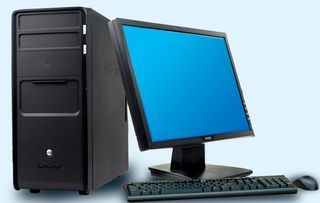
從零開始 手把手教你組裝個人計算機
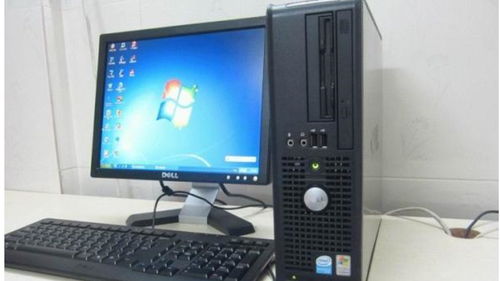
自己動手組裝計算機不僅是一項有趣的技能,還能讓你獲得一臺性價比高、完全符合個人需求的機器。對于初學者來說,這個過程可能看起來復雜,但只要遵循正確的步驟,你完全可以成功。以下是詳細的組裝指南,幫助你完成第一臺自裝電腦。
第一步:準備工作與安全須知
在開始前,確保你有一個干凈、寬敞且防靜電的工作臺。準備一把十字螺絲刀(最好是帶磁性的)。務必先觸摸金屬物體(如機箱)以釋放身體靜電,防止損壞精密的電子元件。將所有配件從包裝中取出,并對照清單(主板、CPU、CPU散熱器、內存條、顯卡、硬盤、電源、機箱)仔細核對。
第二步:安裝CPU、內存與CPU散熱器
1. 安裝CPU:打開主板上的CPU插槽保護蓋和拉桿。將CPU(注意其邊角有三角標記)與插槽上的標記對齊,輕輕放入,確保無需用力按壓。然后放下拉桿固定。
2. 安裝內存:打開主板內存插槽兩端的卡扣。將內存條缺口與插槽凸起對齊,用均勻的力垂直向下按壓兩端,直到卡扣自動扣緊并發出“咔噠”聲。通常建議從離CPU最近的插槽開始安裝。
3. 安裝CPU散熱器:在CPU頂蓋中央擠上適量的導熱硅脂(若散熱器已預涂則可跳過)。將散熱器對準主板上的固定孔位,按照說明書步驟(通常需要背板)將其穩固安裝。將散熱器的風扇電源線連接到主板上標有“CPU_FAN”的接口。
第三步:將主板安裝至機箱
1. 將機箱兩側面板打開。根據主板尺寸,安裝或調整機箱內的銅柱(確保其位置與主板螺絲孔一一對應)。
2. 將主板I/O擋板(通常隨主板附帶)從機箱內部對準后窗卡緊。
3. 小心地將主板I/O接口對準擋板,主板螺絲孔對準銅柱,然后用螺絲固定主板,但不要擰得過緊。
第四步:安裝電源、存儲與顯卡
1. 安裝電源:將電源放入機箱的電源倉(通常在頂部或底部),風扇口朝向機箱外部通風孔,然后用螺絲固定。
2. 安裝存儲設備:對于SATA SSD或硬盤,將其推入機箱的硬盤架(2.5英寸或3.5英寸倉位),并用螺絲或免工具卡扣固定。
3. 安裝顯卡:找到主板上最靠近CPU的PCIe x16插槽,按下其末端的卡扣。將顯卡的金手指對準插槽,垂直均勻用力插入,直到卡扣復位。然后用螺絲將顯卡擋板固定在機箱上。
第五步:連接所有線纜
這是組裝的關鍵環節,需要耐心:
- 電源線連接:將電源上最大的24針主板供電線和CPU供電線(通常是4+4針)分別連接到主板對應接口。將SATA電源線連接到硬盤/SSD,將PCIe供電線(6+2針)連接到顯卡(如果需要)。
- 機箱前面板線連接:將機箱上的電源開關(POWER SW)、重啟開關(RESET SW)、電源指示燈(POWER LED +/-)和硬盤指示燈(HDD LED)等細小的線纜,按照主板說明書上的圖示,準確連接到主板右下角的針腳上。
- 數據線連接:使用SATA數據線,一端連接硬盤/SSD,另一端連接主板上的SATA接口。
- 風扇連接:將機箱風扇的電源線連接到主板上標有“SYSFAN”或“CHAFAN”的接口。
第六步:最終檢查與首次啟動
1. 仔細檢查所有連接是否牢固,特別是供電線。理順線纜,確保不影響風扇轉動和機箱內部風道。
2. 連接顯示器(線纜插在獨立顯卡的輸出口,而非主板接口)、鍵盤和鼠標。
3. 接通電源,按下機箱前面板的電源按鈕。如果一切正常,你應該能看到風扇轉動,主板上的調試燈(如有)順序亮起,并最終進入BIOS/UEFI設置界面。
后續工作
成功點亮后,你需要準備一個裝有操作系統的U盤,在BIOS中設置其為第一啟動項,然后進行系統安裝。別忘了安裝主板、顯卡等硬件的官方驅動程序,以獲得最佳性能和穩定性。
組裝電腦就像拼裝一個精密的樂高模型,細心和耐心是成功的關鍵。享受這個過程,你獲得的將不僅僅是一臺電腦,還有滿滿的成就感!
如若轉載,請注明出處:http://www.dkako.com/product/69.html
更新時間:2026-02-23 23:55:13